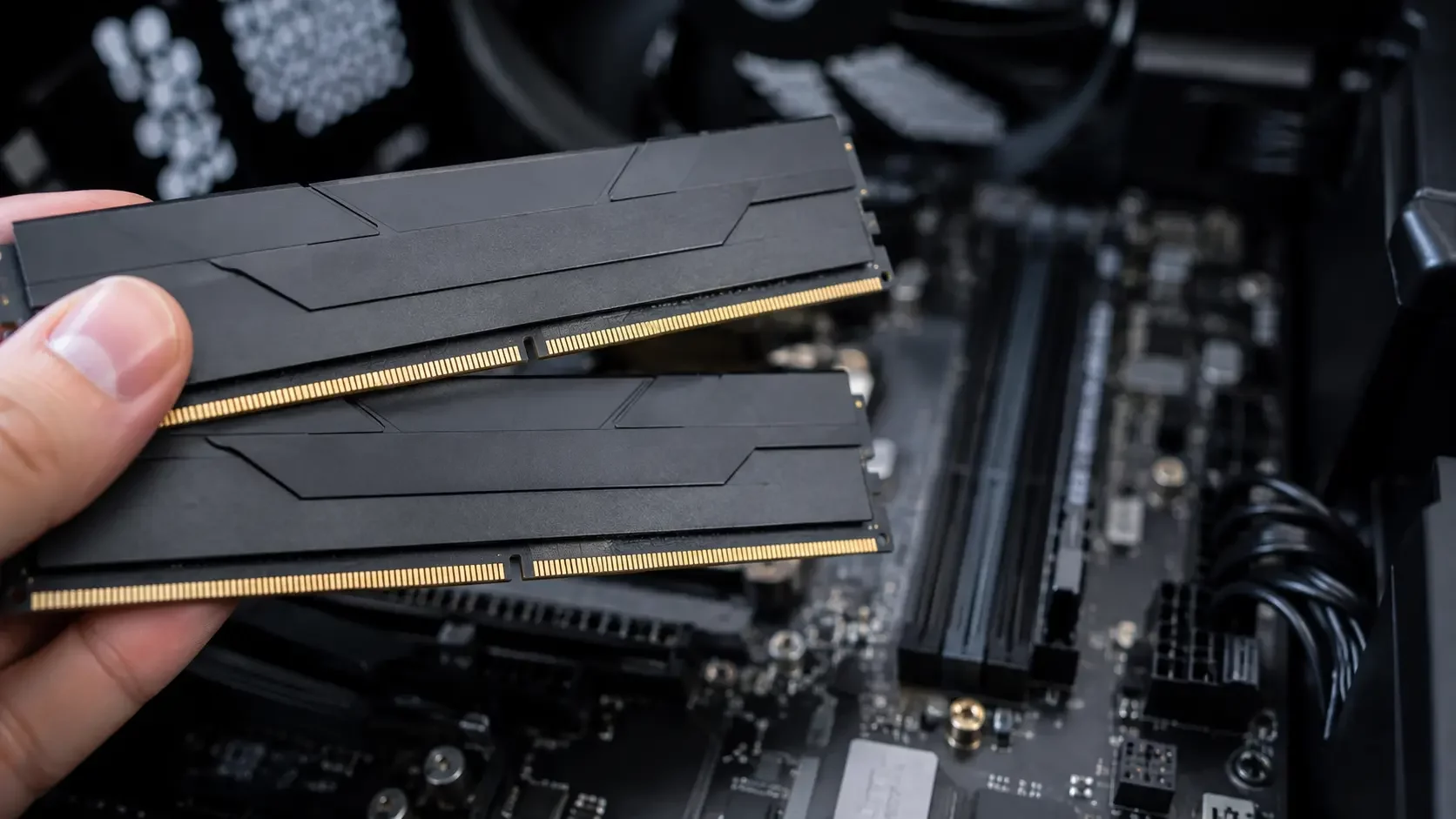
Un PC assemblé récemment, des écrans bleus à répétition et une installation de Windows qui n’aboutit jamais. C’est le point de départ de ce diagnostic RAM DDR5 réalisé à Strasbourg.
Avant l’intervention, plusieurs réinstallations avaient déjà été tentées, sans succès durable. Le système repartait, puis replantait. Dans ce genre de situation, le réflexe est souvent d’accuser Windows. Ici, le problème se situait en amont : la machine n’était pas stable sur le plan matériel.
Des écrans bleus différents et une installation instable
Les symptômes relevés étaient les suivants :
- installation de Windows impossible ou interrompue ;
- réparations automatiques et réinitialisations en échec ;
- écrans bleus fréquents, avec des codes différents d’une fois à l’autre ;
- fichiers système variables mentionnés au moment des plantages.
Les codes rencontrés :
- MEMORY_MANAGEMENT – 0x1A
- KMODE_EXCEPTION_NOT_HANDLED – 0x1E
- PAGE_FAULT_IN_NONPAGED_AREA – 0x50
- CRITICAL_INITIALIZATION_FAILURE – 0x13D
Ces quatre codes ne désignent pas la même chose. Ils pointent vers des zones différentes du système. Et pourtant, ils peuvent avoir une origine commune.
Le fichier ou le pilote affiché sur l’écran bleu n’est pas forcément le fautif. C’est simplement le composant qui travaillait au moment où le système a détecté une incohérence. Si la mémoire renvoie une donnée fausse, n’importe quel programme peut être celui qui trébuche. Le nom affiché change donc à chaque plantage.
Un point mérite d’être clair : un code d’écran bleu ne suffit jamais, à lui seul, à conclure que la RAM est défectueuse. Il oriente une recherche. Il ne prouve rien.
Pourquoi la mémoire DDR5 était suspectée
La mémoire vive est la zone de travail du processeur. Tout ce que l’ordinateur manipule y transite : le code du système, les pilotes, les fichiers en cours de copie. Le processeur y écrit une valeur, puis la relit un instant plus tard.
Si une case mémoire ne restitue pas exactement ce qui y a été écrit, le processeur travaille sur une donnée fausse sans le savoir. Deux conséquences typiques : soit le système détecte l’incohérence et s’arrête, ce qui donne un écran bleu ; soit la donnée erronée est écrite telle quelle sur le SSD. Pendant une installation de Windows, cela signifie des fichiers système corrompus dès leur copie.
Cela explique pourquoi réinstaller ne réglait rien. Chaque nouvelle installation repartait d’une base saine, mais passait par la même mémoire défaillante.
La configuration concernée :
- processeur AMD Ryzen 7 7800X3D ;
- carte mère Gigabyte B650 Gaming WiFi6 ;
- une barrette Patriot Viper Venom DDR5 de 16 Go, annoncée à 6 000 MT/s ;
- SSD NVMe ;
- BIOS mis à jour avec Q-Flash.
Plusieurs contrôles avaient déjà été effectués en amont : mise à jour du BIOS, création d’une nouvelle clé d’installation Windows, vérification et remontage du processeur et de son refroidissement, démarrage avec le seul SSD NVMe connecté, tentatives de réparation et de réinitialisation. Aucun n’avait suffi.
Le diagnostic avec MemTest86
MemTest86 est un outil qui démarre avant Windows, depuis une clé USB. Il écrit des motifs de données dans chaque case mémoire, les relit, puis compare. C’est un test de la mémoire elle-même, indépendant du système installé.
Le test a été mené dans des conditions volontairement prudentes :
- paramètres BIOS par défaut ;
- profil EXPO désactivé ;
- mémoire à la fréquence JEDEC de 4 800 MT/s, donc bien en dessous des 6 000 MT/s annoncés ;
- aucun overclocking.
Ce choix est important. EXPO fait fonctionner la mémoire au-delà de la vitesse standard. Une barrette parfaitement saine peut devenir instable avec un profil trop ambitieux. En désactivant EXPO, on écarte cette explication et on teste la mémoire dans ses conditions les plus confortables.
Le résultat a été net : FAIL. Des erreurs de lecture et d’écriture mémoire, jusqu’à 10 000 erreurs relevées dans le détail du test. Les températures sont restées normales pendant toute la durée du test, ce qui écarte une surchauffe de la mémoire.
Une barrette qui échoue à sa fréquence standard, sans overclocking et sans échauffement anormal, ne peut pas être considérée comme fiable.
Test comparatif avec une autre barrette DDR5
Un test qui échoue ne désigne pas toujours le coupable. L’erreur peut venir de la barrette, mais aussi de l’emplacement mémoire, de la carte mère ou du contrôleur mémoire intégré au processeur. Il fallait trancher.
Une barrette DDR5 G.Skill de 16 Go, connue comme fiable, a donc été installée à la place. Même carte mère, même emplacement, mêmes réglages BIOS, même processeur. Une seule variable a changé : la barrette.
Le résultat : test MemTest86 terminé sans aucune erreur, sur l’ensemble des tests, avec un fonctionnement stable.
C’est ce test croisé qui rend la conclusion solide. La comparaison met très fortement en cause la barrette Patriot Viper Venom examinée. Elle ne permettait pas un fonctionnement fiable de la machine et pouvait corrompre les fichiers copiés pendant l’installation de Windows.
Cette conclusion porte sur cet exemplaire précis, testé dans ces conditions précises. Elle ne dit rien des autres barrettes de la marque ni du modèle en général.
Une réinstallation propre de Windows reste nécessaire
Remplacer la barrette ne suffit pas à réparer ce qui a déjà été écrit. Les installations réalisées avec la mémoire défectueuse ont pu recevoir des fichiers corrompus dès leur copie sur le SSD.
Un système dans cet état peut sembler fonctionner, puis produire des erreurs plus tard, sans lien apparent avec la panne d’origine. Après remplacement de la RAM, il est donc préférable de repartir sur une installation propre de Windows, faite depuis une clé saine, sur un disque reformaté.
Que faire lorsque MemTest86 détecte des erreurs ?
Quelques règles simples permettent d’obtenir un diagnostic exploitable :
- désactiver EXPO pendant toute la durée du diagnostic ;
- revenir aux paramètres BIOS par défaut ;
- tester une seule barrette à la fois ;
- utiliser l’emplacement mémoire recommandé par le constructeur de la carte mère ;
- effectuer un test croisé avec une DDR5 compatible et connue comme fiable ;
- si plusieurs barrettes échouent, contrôler les emplacements, le socket AM5, la carte mère et le contrôleur mémoire du processeur ;
- ne pas continuer à installer Windows sur une configuration qui produit des erreurs mémoire.
Ce dernier point est le plus important. Tant que la mémoire produit des erreurs, chaque installation repart avec le même risque de corruption.
Confirmer une panne avant de remplacer un composant évite aussi des dépenses inutiles. Sur une machine de ce type, changer la carte mère ou le processeur au jugé représente un coût sans commune mesure avec celui d’une barrette de mémoire.
Diagnostic RAM DDR5 Strasbourg : faire contrôler son PC
InaberInfo intervient à Strasbourg et dans l’Eurométropole pour le dépannage informatique à domicile et en atelier : diagnostic des écrans bleus, tests de mémoire, contrôle du SSD, des températures et de la stabilité générale de la machine, puis réinstallation de Windows si nécessaire.
Les configurations récentes et les PC gamer assemblés sur mesure demandent souvent ce type de vérification méthodique. Le remplacement ou l’ajout de mémoire et de SSD peut ensuite être réalisé dans la foulée.
Pour faire examiner un ordinateur instable, il est possible de prendre rendez-vous.
Questions fréquentes
Une seule erreur MemTest86 est-elle acceptable ?
Non. Une mémoire saine doit terminer le test sans aucune erreur. Une seule erreur signale déjà un comportement imprévisible, qui peut se traduire par un plantage ou par un fichier corrompu. Le test se relance en général pour confirmer, mais le résultat attendu reste zéro.
Une RAM défectueuse peut-elle empêcher l’installation de Windows ?
Oui. L’installation copie et décompresse une grande quantité de fichiers, ce qui sollicite fortement la mémoire. Une donnée altérée au passage produit soit un arrêt en cours d’installation, soit un système installé avec des fichiers déjà corrompus.
Pourquoi les codes d’écran bleu changent-ils ?
Parce que le code décrit ce que le système faisait au moment de l’arrêt, pas la cause profonde. Avec une mémoire instable, l’erreur peut survenir n’importe où : gestion mémoire, pilote, pagination, initialisation. Le code varie donc, alors que l’origine reste la même.
La carte mère ou le processeur peuvent-ils également provoquer des erreurs mémoire ?
Oui. Un emplacement mémoire abîmé, des broches du socket AM5 pliées ou un contrôleur mémoire du processeur défaillant produisent des symptômes proches. C’est précisément pour cette raison que le test croisé avec une barrette fiable est déterminant : si la seconde barrette passe sans erreur sur le même emplacement, la carte mère et le processeur sont mis hors de cause.
Vos retours nous aident à améliorer nos conseils.