Changer d’ordinateur peut vite devenir compliqué quand on n’est pas familier de l’informatique. Nouveau Windows, icônes différentes, applications qui ne sont plus au même endroit, imprimante à reconnecter, documents impossibles à retrouver… La machine fonctionne parfaitement, mais tous les repères ont disparu en même temps.
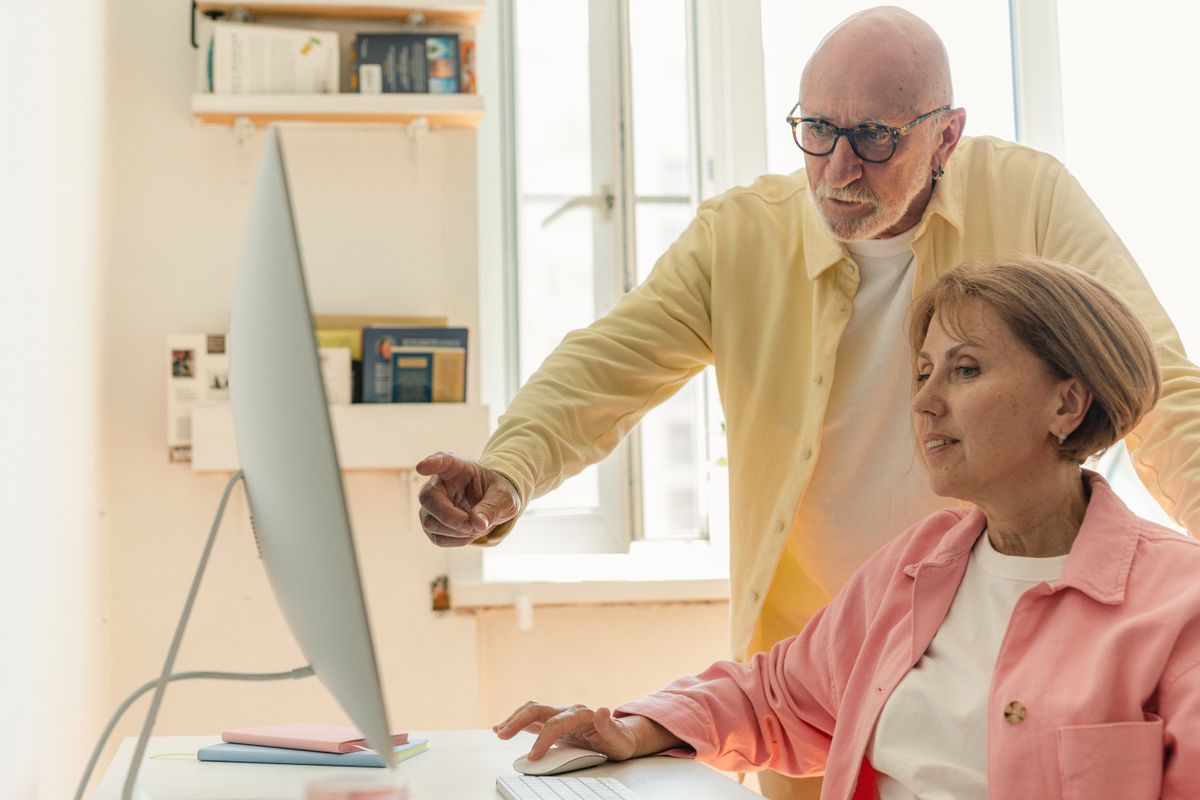
Lors d’une intervention récente à domicile, une cliente senior souhaitait être accompagnée dans la prise en main de son nouvel ordinateur tout-en-un de 27 pouces. Deux heures, chez elle, sur sa propre machine. Voici ce que nous avons vu ensemble — et surtout de quelle manière, parce que c’est là que se joue la différence entre une intervention et une initiation.
Comprendre les fichiers et les dossiers
Une bonne partie de la séance a été consacrée à l’organisation des documents. C’est la base, et c’est presque toujours ce qui manque : sans elle, chaque document devient une chasse au trésor.
Nous avons repris les notions essentielles :
- la différence entre un fichier et un dossier ;
- la création de dossiers ;
- le classement des documents ;
- le déplacement de fichiers d’un endroit à un autre ;
- l’organisation du Bureau.
Nous avons aussi travaillé deux méthodes pour sélectionner plusieurs éléments d’un coup : la touche Ctrl, pour choisir des fichiers un à un sans perdre les précédents, et le lasso — ce rectangle de sélection qu’on trace à la souris autour de plusieurs icônes.
L’objectif est simple : ne plus manipuler les fichiers un par un. C’est le genre de geste qui fait gagner un temps considérable, et qui ne s’invente pas.
Organiser Windows pour retrouver ses applications
Nous avons ensuite adapté l’environnement Windows à son usage réel. Création de raccourcis, rangement du Bureau, épinglage des applications les plus utilisées dans la barre des tâches.
Ces réglages paraissent anodins. Ils changent pourtant tout au quotidien : les trois ou quatre outils dont on se sert vraiment sont enfin visibles au premier coup d’œil, au lieu d’être noyés dans un menu Démarrer qu’on n’ose pas explorer.
Imprimer et numériser depuis un multifonction Brother
Le multifonction laser monochrome Brother de la cliente a été configuré et testé. Après les essais d’impression, nous sommes passés à la numérisation, qui est presque toujours la fonction la moins utilisée — parce que personne n’a jamais montré comment s’en servir.
Un dossier « Scan » a été créé directement sur le Bureau. La procédure a ensuite été expliquée puis répétée, afin qu’elle puisse seule :
- placer son document dans le multifonction ;
- lancer la numérisation depuis l’écran du Brother, sans toucher à l’ordinateur ;
- envoyer le document vers le PC ;
- le retrouver automatiquement dans le dossier « Scan » du Bureau.
Nous avons refait la manipulation plusieurs fois. Un scan réussi une fois avec moi ne prouve rien ; un scan réussi trois fois sans moi, si.
Retrouver ses photos et lancer un diaporama
La gestion des photos faisait partie des besoins exprimés. J’ai installé FastStone Image Viewer, un visualiseur d’images gratuit, léger et sans publicité.
Une présentation rapide a permis de voir comment :
- naviguer dans les dossiers contenant les photos ;
- afficher rapidement les images ;
- passer d’une photo à l’autre ;
- lancer un diaporama à partir d’un dossier.
Là encore, le critère de choix n’était pas la richesse du logiciel, mais sa simplicité. Un outil qu’on n’ose pas ouvrir ne sert à rien.
Transférer quelques photos du smartphone vers l’ordinateur
Nous avons abordé une méthode simple pour récupérer ponctuellement quelques photos du téléphone sur l’ordinateur : sélectionner les images sur le smartphone, se les envoyer à sa propre adresse e-mail, puis les récupérer depuis la messagerie sur le PC.
Ce n’est pas la méthode la plus élégante, et elle ne convient pas pour vider une pellicule entière. Mais pour trois ou quatre photos, elle a un avantage décisif : elle se comprend en une fois et se refait sans aide. Pour des transferts plus volumineux ou réguliers, je montre d’autres méthodes lors d’une assistance smartphone à domicile.
Un mémo personnalisé pour refaire les manipulations seul
Pendant une initiation, il est normal de ne pas tout retenir. La personne prend des notes, mais elles sont rarement assez structurées pour retrouver une procédure précise dix jours plus tard.
Je fournis donc, après l’intervention, un mémo d’initiation personnalisé qui reprend clairement les manipulations vues ensemble. Dans ce cas précis :
- créer un dossier ;
- sélectionner plusieurs fichiers ;
- déplacer des documents ;
- utiliser les raccourcis du Bureau ;
- scanner depuis le Brother vers le dossier « Scan » ;
- parcourir ses photos avec FastStone Image Viewer ;
- lancer un diaporama ;
- transférer quelques photos depuis le smartphone.
Le principe tient en une ligne : j’explique, vous manipulez, vous repartez avec de quoi recommencer seul. Faire les gestes à la place de la personne va plus vite sur le moment, et ne sert à rien le lendemain.
Préparer ses questions pour la séance suivante
L’apprentissage peut se poursuivre sur plusieurs séances. Entre deux rendez-vous, la personne utilise normalement son ordinateur et note les questions ou les blocages rencontrés.
La séance suivante commence par ces points-là : on revoit ce qui coince, on refait les manipulations mal assurées, puis on aborde de nouveaux sujets. Cette progression évite d’entasser trop d’informations en une seule fois — le meilleur moyen de ne rien retenir du tout.
Initiation et assistance informatique à domicile à Strasbourg
J’accompagne les particuliers directement chez eux, à Strasbourg et dans les communes de l’Eurométropole, sur des besoins très concrets :
- prise en main d’un nouvel ordinateur ;
- initiation à Windows et organisation des fichiers ;
- internet et messagerie, en toute sécurité ;
- installation et utilisation d’une imprimante ou d’un scanner ;
- classement et sauvegarde des photos ;
- usage du smartphone ;
- accompagnement pas à pas pour les débutants.
L’intervention se déroule toujours avec le matériel de la personne : son ordinateur, son imprimante, son téléphone, ses applications. L’apprentissage correspond ainsi exactement à son environnement, et non à un exemple générique qui ne ressemble à rien de ce qu’elle a sous les yeux.
Le détail des formules et des tarifs se trouve sur ma page cours informatique à domicile. Si votre besoin relève plutôt d’une panne que d’un apprentissage, c’est la page dépannage informatique à domicile qu’il faut regarder. Et si votre nouvel ordinateur est arrivé avec un Windows que vous ne reconnaissez pas, la page passer à Windows 11 explique ce qui change.
📞 Besoin d’aide pour prendre en main votre ordinateur ? Appelez le 06 51 49 03 82 — ou décrivez-moi votre besoin.
Vos retours nous aident à améliorer nos conseils.