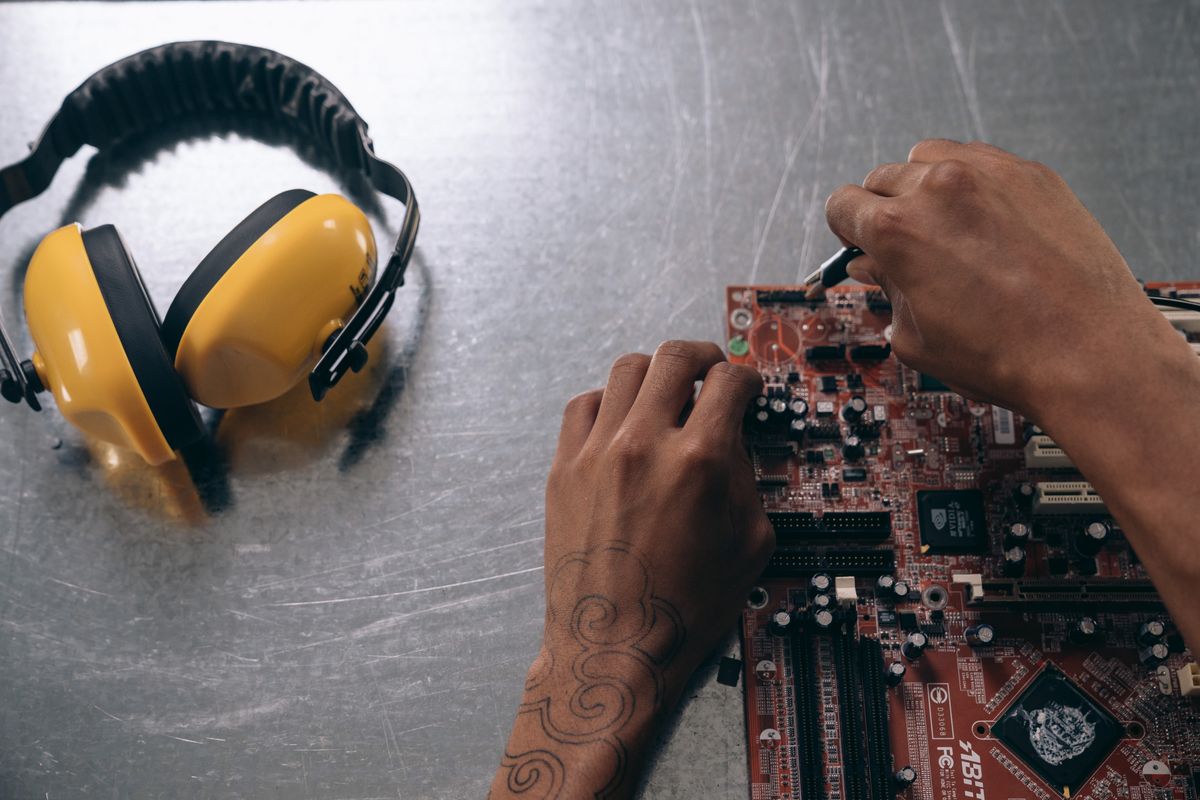
Un ordinateur qui s’allume, des ventilateurs qui tournent, mais un écran qui reste désespérément noir : c’est dans cet état qu’un PC équipé d’une carte mère MSI B550-A PRO (MS-7C56) est arrivé à l’atelier d’Oberhausbergen, près de Strasbourg. L’origine était connue : une mise à jour du BIOS interrompue en cours d’écriture. Cet article retrace la récupération BIOS MSI qui a permis de remettre la carte mère en service, sans la remplacer.
Le cas mérite d’être raconté pour deux raisons opposées. D’abord parce qu’un pronostic qui paraît définitif — « la carte mère est morte » — ne l’est pas toujours. Ensuite parce qu’il rappelle qu’une mise à jour du BIOS n’a rien d’une manipulation anodine, et qu’elle peut effectivement rendre une carte mère inutilisable.
Un flash BIOS interrompu : ce qui se passe réellement
Le BIOS — aujourd’hui UEFI — est le tout premier programme exécuté par la carte mère à la mise sous tension. C’est lui qui identifie le processeur, initialise la mémoire, active la sortie vidéo, puis passe la main au système d’exploitation. Cette séquence porte un nom : le POST (Power-On Self-Test).
Mettre le BIOS à jour consiste à effacer puis réécrire ce programme dans une petite puce mémoire soudée ou montée sur la carte mère. Si l’écriture est interrompue — coupure de courant, redémarrage intempestif, retrait de la clé USB, fichier incorrect ou corrompu — la puce se retrouve avec un contenu incomplet. La carte mère tente alors de démarrer avec un programme inutilisable.
Les conséquences typiques d’un BIOS corrompu :
- écran noir complet, sans le moindre logo au démarrage ;
- absence totale de signal vidéo, l’écran reste en veille ;
- démarrage incomplet : la machine s’allume puis reste figée ;
- blocage sur une LED de diagnostic (EZ Debug LED sur les cartes MSI) ;
- impossibilité d’entrer dans le BIOS, la touche Suppr ne répondant plus ;
- redémarrages en boucle, sans jamais atteindre le système.
Un avertissement s’impose ici, et il est sérieux : une mise à jour du BIOS ne doit jamais être lancée sans raison précise. Une erreur de fichier, une coupure d’alimentation ou une interruption pendant l’écriture peut rendre une carte mère inutilisable. Dans les cas les plus défavorables, la seule issue consiste à reprogrammer directement la puce mémoire avec un matériel spécialisé, voire à remplacer la carte mère. Si votre machine fonctionne correctement, il n’y a le plus souvent aucune raison de toucher au BIOS.
Les symptômes : le PC s’allume mais aucun affichage
À la réception de la machine, le constat était sans ambiguïté :
- la carte mère s’alimentait normalement, ventilateurs et LED en fonctionnement ;
- aucun signal n’était envoyé à l’écran, quelle que soit la sortie vidéo utilisée ;
- aucun accès au BIOS n’était possible ;
- le comportement au démarrage était anormal depuis l’interruption du flash.
La configuration identifiée était la suivante :
- carte mère MSI B550-A PRO (MS-7C56) ;
- processeur AMD Ryzen 5 5600X 6 cœurs ;
- 32 Go de mémoire DDR4 ;
- BIOS AMI au format MSI.
Un point important : un écran noir n’est pas un diagnostic, c’est un symptôme. Il peut aussi bien venir d’une carte graphique, d’un câble, d’une barrette de mémoire mal insérée que du BIOS lui-même. Nous avons déjà décrit un cas où le même symptôme menait à une conclusion complètement différente, sur un PC portable dont l’écran restait noir sous Windows. Ici, l’historique de la panne — une mise à jour interrompue — orientait fortement le diagnostic, mais il restait à écarter les autres causes.
Diagnostic de la carte mère MSI B550-A PRO
La démarche a suivi l’ordre habituel, du plus simple au plus engageant :
- observation du comportement au démarrage : alimentation, ventilateurs, LED de diagnostic ;
- contrôle des branchements essentiels : connecteur ATX 24 broches, connecteur CPU 8 broches, câble vidéo sur la bonne sortie ;
- essais en configuration minimale : une seule barrette de mémoire, aucun périphérique inutile connecté ;
- réinitialisation des paramètres du BIOS (Clear CMOS) par retrait de la pile de la carte mère.
Le Clear CMOS est une étape à ne pas négliger : il remet les réglages du BIOS à leurs valeurs d’usine et résout un nombre surprenant de blocages, notamment après un profil mémoire trop ambitieux ou un réglage malheureux. En revanche, il ne répare rien du tout lorsque le programme lui-même est corrompu — ce qui était le cas ici.
Aucune de ces vérifications n’a rendu l’affichage. Le faisceau d’indices convergeait vers un BIOS incomplet, sans pour autant permettre de conclure que la carte mère était définitivement hors service.
La fonction Flash BIOS de MSI
Beaucoup de cartes mères MSI récentes, dont la B550-A PRO, disposent d’une fonction matérielle appelée Flash BIOS Button. Un petit bouton dédié se trouve sur le panneau arrière, à côté d’un port USB spécifique.
Son intérêt est considérable : cette fonction est gérée par un contrôleur indépendant du BIOS lui-même. Elle peut donc écrire un nouveau programme dans la puce même lorsque le processeur, la mémoire et la carte graphique ne sont pas encore initialisés, et même lorsque la machine ne démarre plus du tout. C’est précisément le filet de sécurité prévu pour les mises à jour qui tournent mal. La page de support officielle MSI de la B550-A PRO fournit les fichiers BIOS et la procédure du constructeur.
Cette fonction n’est cependant ni universelle ni infaillible : toutes les cartes mères n’en disposent pas, et elle ne peut rien si la puce est physiquement endommagée.
Récupération BIOS MSI : la procédure suivie étape par étape
Voici le déroulé réel de l’intervention :
- récupération du fichier BIOS officiel correspondant exactement au modèle MSI B550-A PRO ;
- préparation d’une clé USB formatée en FAT32 ;
- suppression des partitions inutiles de la clé, pour ne conserver qu’un volume unique et propre ;
- extraction de l’archive BIOS téléchargée ;
- préparation du fichier attendu par la fonction Flash BIOS ;
- renommage du fichier en MSI.ROM, placé à la racine de la clé ;
- insertion de la clé dans le port USB dédié du panneau arrière ;
- appui sur le bouton Flash BIOS ;
- observation de la LED de programmation.
Chacune de ces étapes est éliminatoire. Un fichier destiné à une autre carte mère, une clé mal formatée, une extension de fichier masquée par Windows qui aboutit à un « MSI.ROM.rom » invisible : dans tous ces cas, la carte refuse simplement de démarrer la programmation.
Ce compte rendu décrit une intervention menée en atelier, sur un matériel déjà en panne, avec un poste de travail et une alimentation stables. Ce n’est pas un tutoriel à reproduire dans l’urgence sur une machine en état de marche.
Le moment décisif : la programmation du BIOS démarre
Les premiers essais n’ont pas abouti. La LED clignotait quelques fois, puis s’arrêtait — signe caractéristique d’un support ou d’un fichier refusé par le contrôleur. Le support a donc été entièrement repréparé : reformatage complet en FAT32, partition unique, fichier réextrait puis renommé avec vérification de l’extension réelle.
La tentative suivante a été la bonne. La LED Flash BIOS s’est mise à clignoter rapidement et de manière continue, signalant une écriture réellement en cours. La programmation s’est poursuivie plusieurs minutes, puis la carte mère a redémarré automatiquement à la fin de l’opération.
C’est le moment le plus délicat de toute l’intervention. Pendant cette phase, l’alimentation ne doit sous aucun prétexte être coupée : ni interrupteur, ni retrait de la clé, ni appui sur un bouton. Une interruption à cet instant précis laisse la puce dans un état encore moins récupérable qu’au départ.
Retour de l’affichage et démarrage de Windows
Après le redémarrage automatique, l’image est revenue à l’écran. La séquence de POST s’est déroulée normalement, l’accès au BIOS est redevenu possible, et Windows a démarré sans intervention supplémentaire.
Mise à jour et contrôles finaux
Une fois la carte mère réellement fonctionnelle, l’intervention s’est terminée par une remise à niveau propre et une série de vérifications :
- mise à jour vers le BIOS officiel E7C56AMS.AM1 ;
- vérification de la détection du processeur AMD Ryzen 5 5600X ;
- vérification de la présence des 32 Go de mémoire DDR4 ;
- contrôle de la détection du stockage ;
- relevé des températures et contrôle du fonctionnement général.
La température du processeur relevée dans le BIOS après réparation s’établissait autour de 33 °C, une valeur parfaitement normale au repos, qui écartait tout problème de refroidissement lié aux manipulations.
Le résultat : une carte mère récupérée sans remplacement
Au terme de l’intervention, le PC avait retrouvé son affichage, l’accès au BIOS, la détection correcte du processeur et de la mémoire, le démarrage de Windows et un fonctionnement normal après contrôle.
La récupération a évité deux choses : le remplacement pur et simple de la carte mère, et une intervention nettement plus lourde consistant à reprogrammer directement la puce BIOS avec un matériel dédié. Sur une configuration de ce type, l’écart de coût et de délai entre ces solutions n’est pas anecdotique — un raisonnement que l’on retrouve aussi lorsqu’il s’agit d’améliorer un PC plutôt que de le remplacer.
Faut-il remplacer une carte mère après un BIOS corrompu ?
Pas systématiquement, et c’est le principal message de cet article. Une carte mère apparemment « briquée » après une mise à jour ratée n’est pas nécessairement à jeter.
La récupération reste possible lorsque plusieurs conditions sont réunies : la carte dispose d’une fonction de secours matérielle (Flash BIOS Button, BIOS Flashback ou double BIOS selon les marques), la puce mémoire n’est pas endommagée physiquement, et le fichier officiel correspondant au modèle exact est disponible.
À l’inverse, quand ces conditions ne sont pas réunies, il reste la reprogrammation directe de la puce avec un programmateur externe — une opération de niveau atelier — ou le remplacement de la carte mère. C’est pour cette raison qu’aucune promesse de récupération ne peut être faite au téléphone : seul un diagnostic sur la machine permet de savoir dans quel cas on se trouve. Ce type de panne se rencontre régulièrement sur les machines assemblées, un domaine que nous traitons en dépannage de PC gamer à Strasbourg.
Besoin d’un dépannage BIOS à Strasbourg ?
InaberInfo intervient à Strasbourg et dans l’Eurométropole, en atelier à Oberhausbergen ou en dépannage informatique à domicile, pour diagnostiquer les ordinateurs qui :
- ne démarrent plus du tout ;
- s’allument mais restent sur un écran noir ;
- affichent une erreur ou un blocage au niveau du BIOS ;
- ont subi une mise à jour BIOS interrompue ;
- présentent une suspicion de panne de carte mère.
Les cas de ce type demandent du temps, du matériel de test et un poste de travail adapté : ils se traitent en atelier, sur rendez-vous. Chaque machine est un cas particulier, le diagnostic précède toujours le devis, et aucune réparation ne peut être annoncée avant d’avoir identifié la cause réelle de la panne.
📞 06 51 49 03 82 — ou décrire la panne en ligne.
Questions fréquentes
Peut-on récupérer une carte mère après un flash BIOS raté ?
Souvent, oui, mais pas toujours. Si la carte mère dispose d’une fonction de secours matérielle comme le Flash BIOS Button de MSI et que la puce mémoire n’est pas endommagée, une reprogrammation est possible sans remplacement. Dans le cas contraire, il faut envisager une programmation directe de la puce ou le changement de la carte mère. Seul un diagnostic permet de trancher.
Pourquoi mon PC s’allume mais n’affiche aucune image après une mise à jour BIOS ?
Parce que l’alimentation et le BIOS sont deux choses distinctes. La carte mère peut recevoir du courant et faire tourner les ventilateurs alors que le programme chargé d’initialiser le processeur, la mémoire et la sortie vidéo est incomplet. Sans cette initialisation, aucun signal n’est envoyé à l’écran.
À quoi sert le bouton Flash BIOS des cartes mères MSI ?
Il permet d’écrire un fichier BIOS depuis une clé USB en FAT32 sans passer par le BIOS existant, et sans nécessiter de processeur, de mémoire ni de carte graphique fonctionnels. Le fichier doit être renommé en MSI.ROM et placé à la racine de la clé, insérée dans le port USB dédié du panneau arrière.
Combien de temps dure un Flash BIOS ?
Comptez généralement quelques minutes. La LED dédiée clignote de façon rapide et continue pendant toute l’écriture, puis la carte mère redémarre d’elle-même. Un clignotement qui s’arrête au bout de quelques instants indique au contraire un refus du fichier ou du support, et non une programmation réussie.
Faut-il remplacer la carte mère si le BIOS est corrompu ?
Pas nécessairement. Le remplacement est la solution de dernier recours, envisagée seulement quand la récupération par la fonction de secours échoue et que la reprogrammation directe de la puce n’est pas envisageable. Beaucoup de cartes mères déclarées mortes après une mise à jour ratée sont en réalité récupérables.
InaberInfo peut-il intervenir sur un PC qui ne démarre plus à Strasbourg ?
Oui. InaberInfo prend en charge les ordinateurs qui ne démarrent plus, restent sur écran noir ou présentent une suspicion de panne de carte mère, à Strasbourg et dans l’Eurométropole, à domicile ou en atelier à Oberhausbergen. Le diagnostic est réalisé avant toute proposition de réparation.
Vos retours nous aident à améliorer nos conseils.